 SnapFilo

SnapFilo · per iPhone e iPad
Una pagina. Tutti i tuoi screenshot.
SnapFilo è un’app che unisce screenshot lunghi in un’unica immagine direttamente dalla schermata di cattura, senza passare dal rullino. Ha anche un’estensione per Safari su iOS che cattura pagine web lunghe senza fare screenshot.
- Unisci dalla schermata di cattura
- Senza passare dal rullino
- Estensione per Safari iOS
Nessun account. Elaborazione sul dispositivo. Fino a 12 screenshot per pagina.
Due modi
Niente rullino di mezzo.
Unisci screenshot già scattati oppure cattura una pagina web lunga da Safari: in entrambi i casi ottieni un’unica immagine. Illustrazioni, non schermate dell’app.
Nell’app
Unisci dalla schermata di cattura.
SnapFilo unisce screenshot lunghi in un’unica immagine (stitch) direttamente dalla schermata in cui ritagli o annoti lo screenshot: tocca Condividi e scegli SnapFilo.
Estensione per Safari iOS
Cattura pagine web lunghe.
L’estensione per Safari su iOS cattura una pagina web lunga senza che tu debba fare screenshot. È pensata per pagine verticali con una fine: le pagine molto lunghe vengono ridotte in risoluzione.
Con la schermata di cattura non devi salvare i singoli screenshot nel rullino per montarli in un secondo momento.
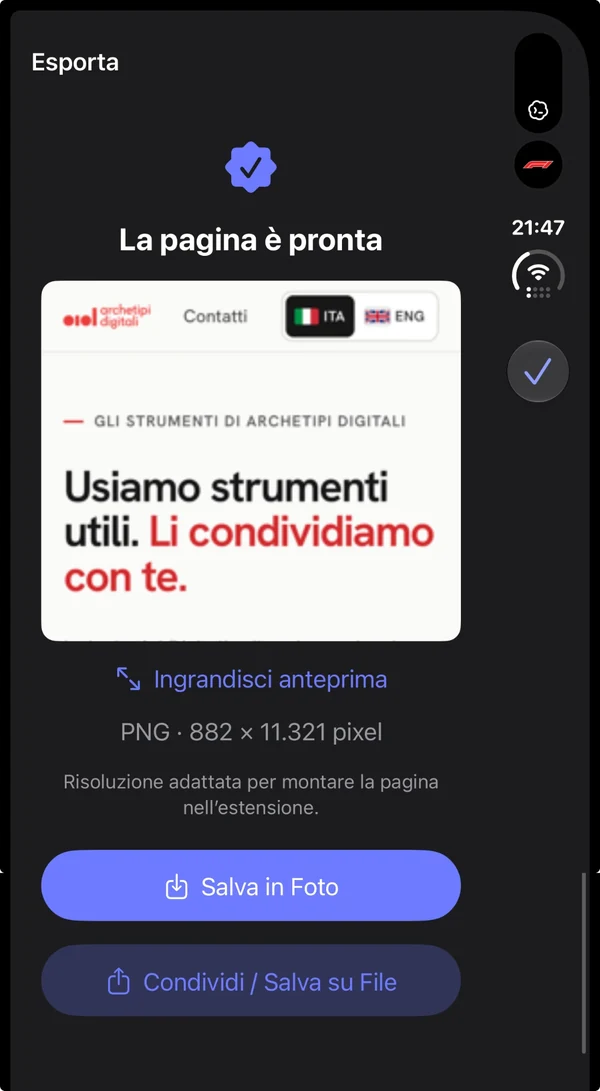
Video
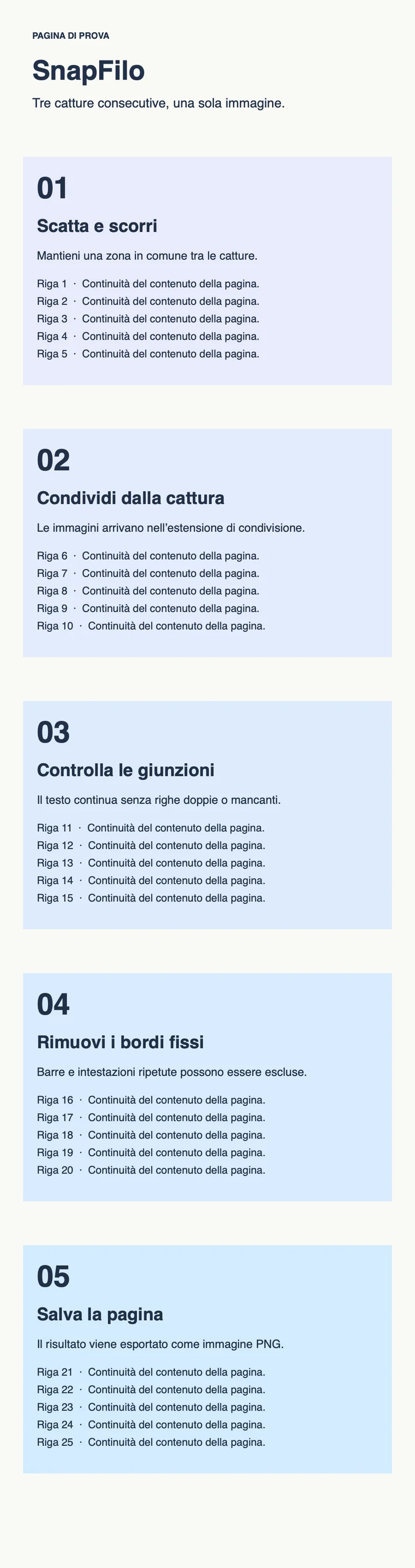
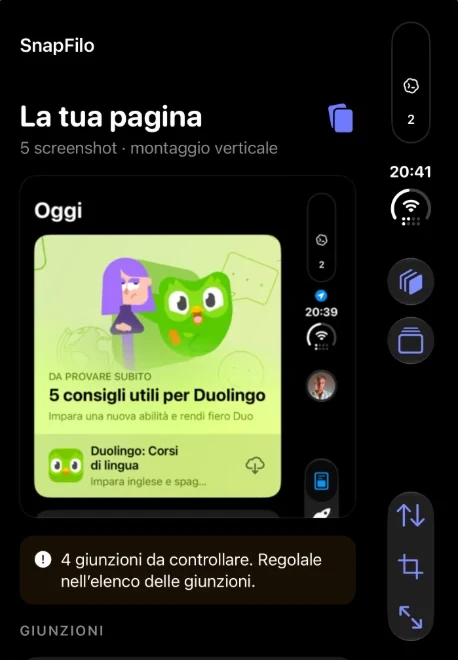
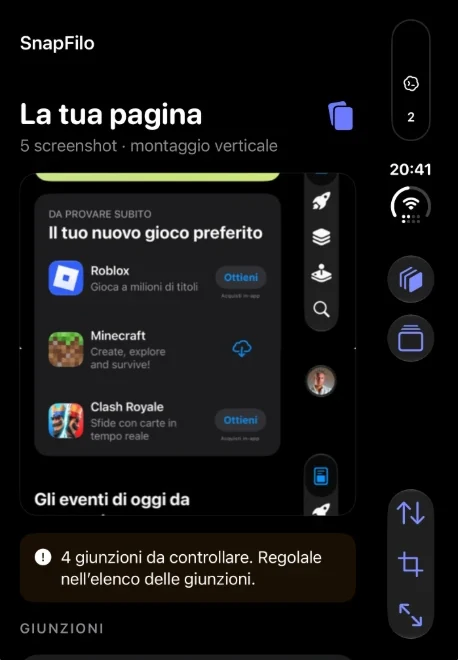
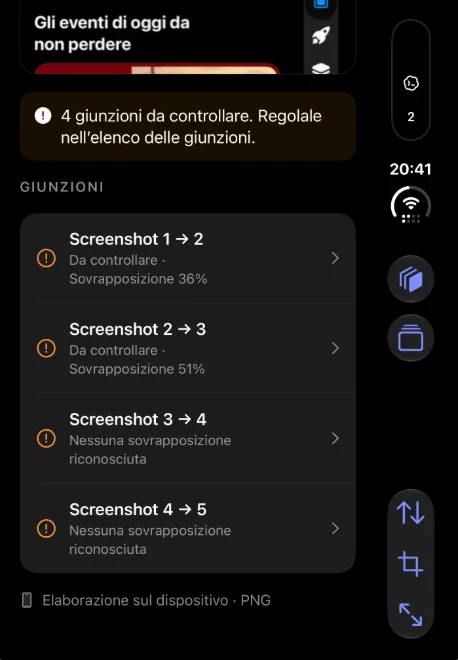
Una pagina web, catturata da Safari.
Dall’estensione per Safari scegli SnapFilo e tocca “Cattura pagina intera”: il pannello acquisisce la pagina schermata dopo schermata, compone l’immagine e, a fine lavoro, ti permette di salvarla in Foto o su File.
Video reale registrato su iPhone Duo, senza audio. L’interfaccia è in italiano.
iPhone Duo
Pensata per iPhone Duo. Chiuso e aperto.
L’estensione per Safari si adatta a entrambi gli schermi: chiuso, il pannello di cattura sta sullo schermo esterno; aperto, lo stesso pannello si allarga su quello interno.
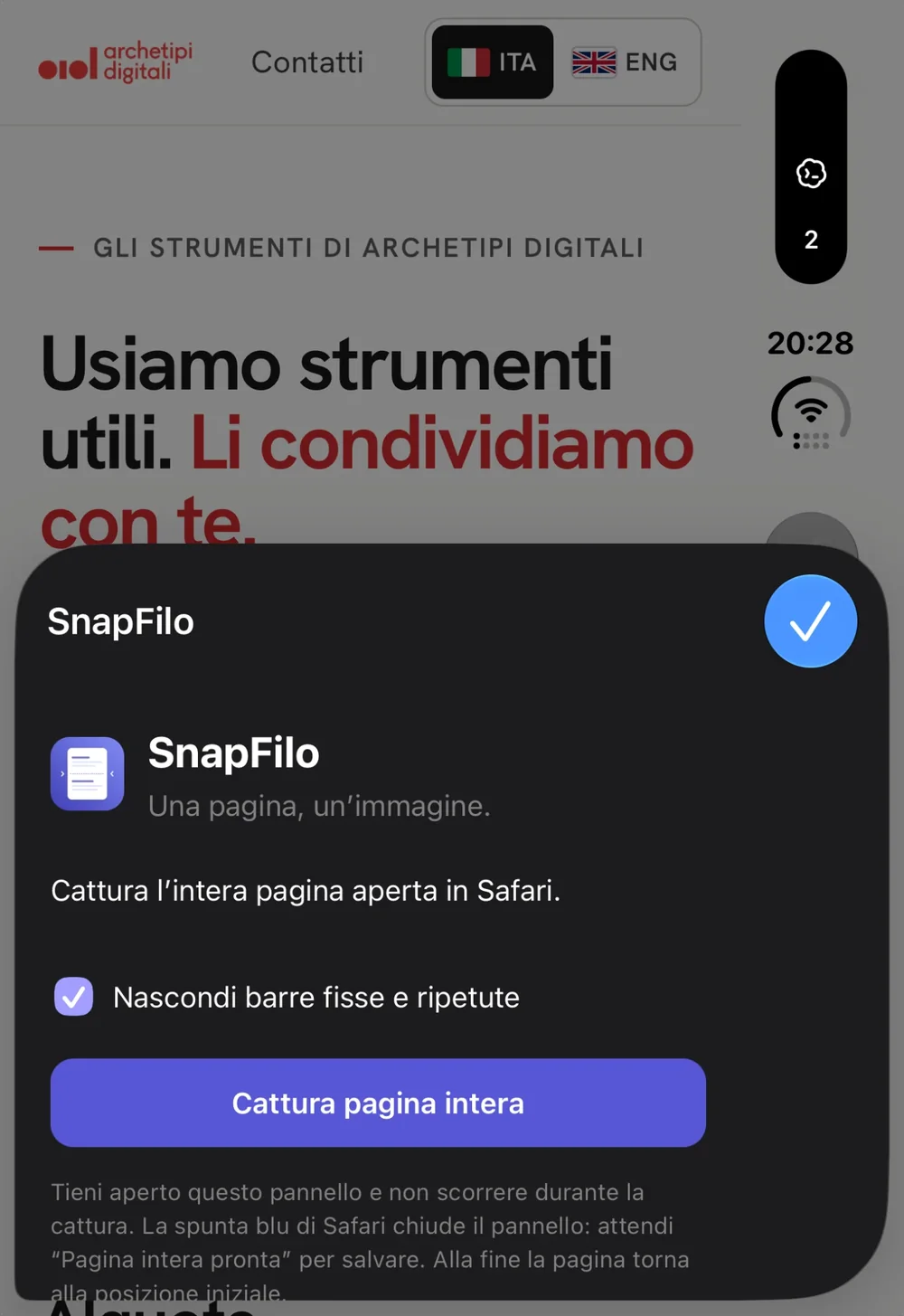
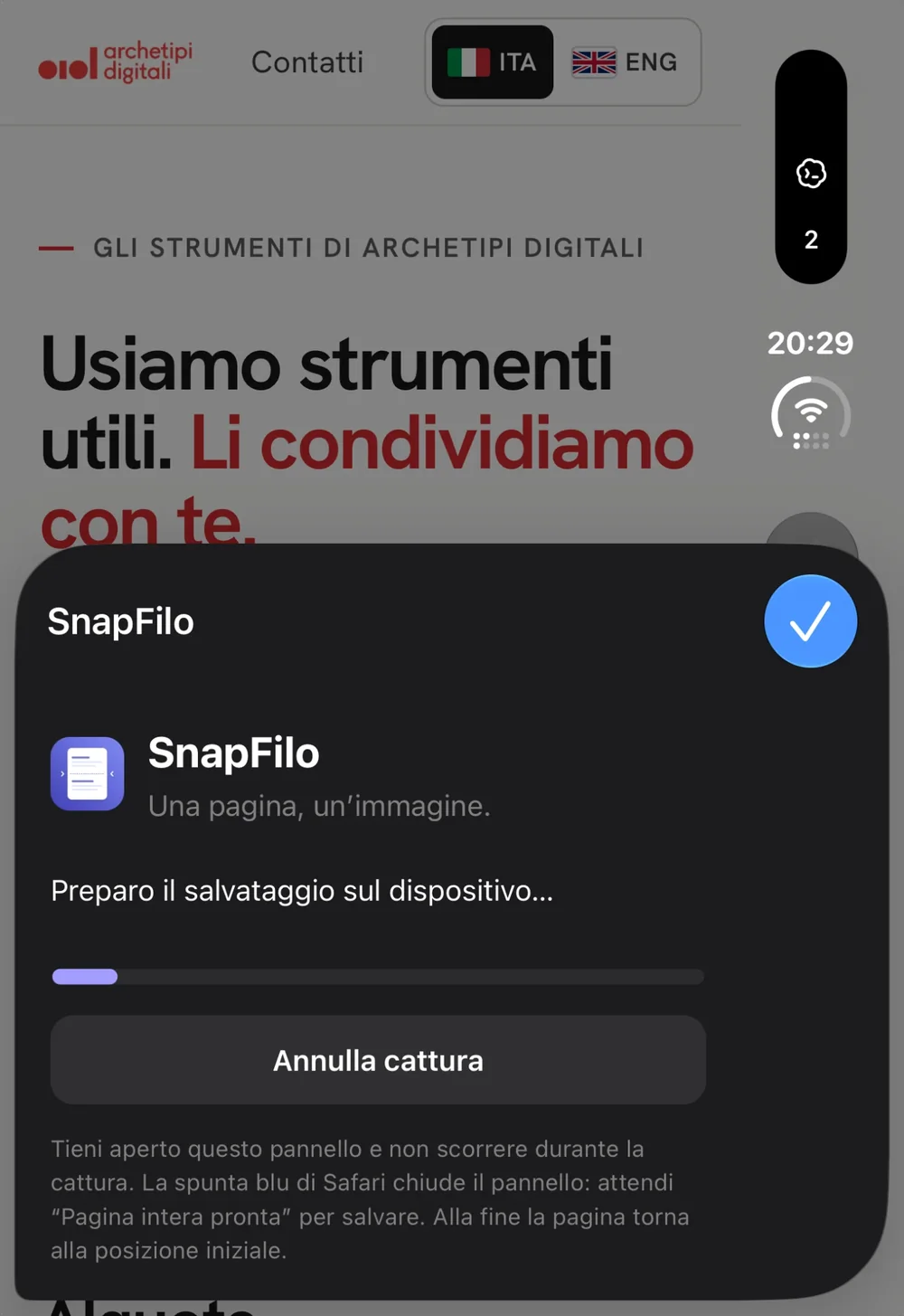
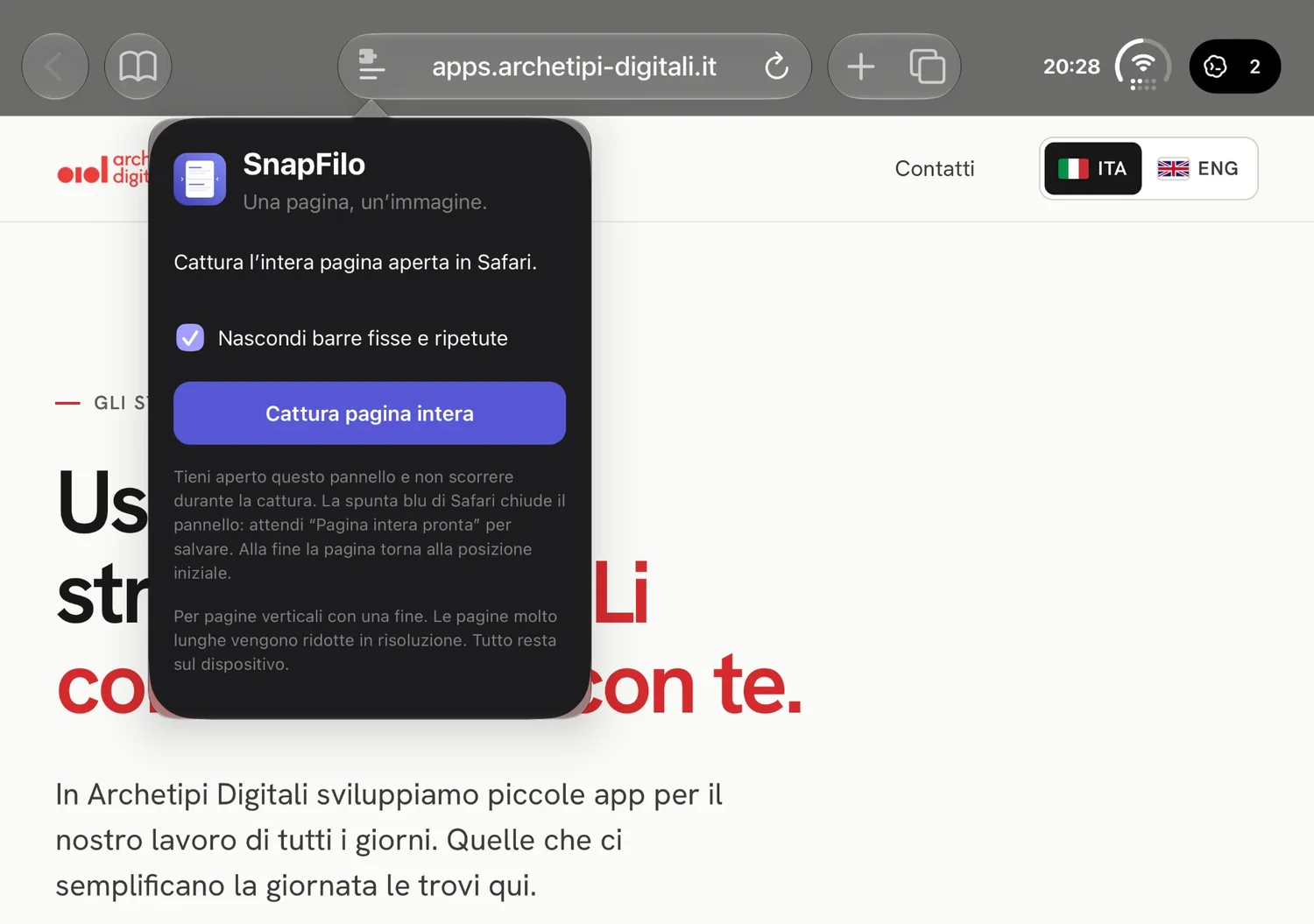
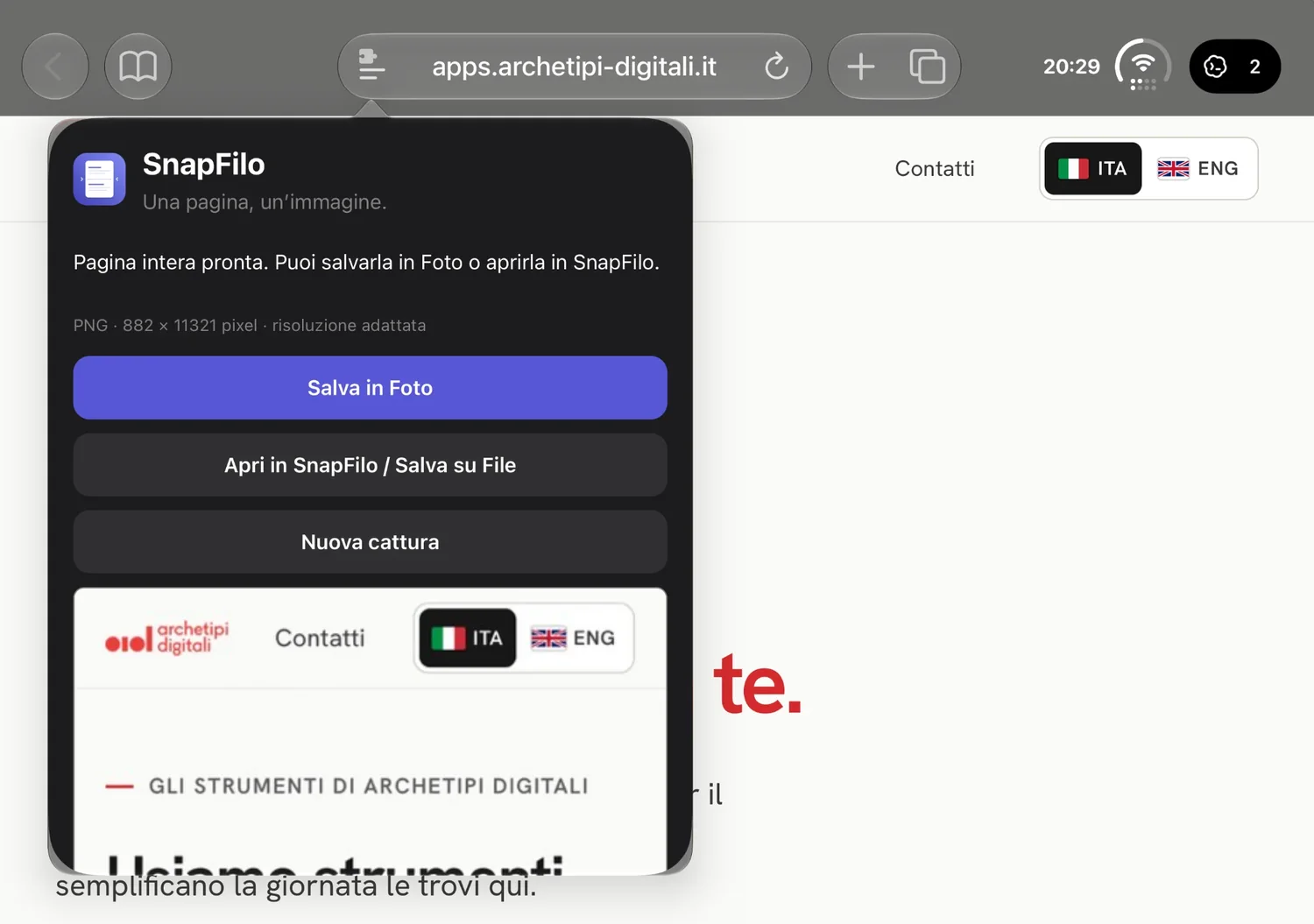
Schermate reali dell’estensione per Safari su una pagina di prova. L’interfaccia è in italiano.
Dagli screenshot
Dalla cattura alla pagina completa.
Illustrazioni dei passaggi, non schermate dell’app.
Scatta e scorri.
Lascia un po’ di contenuto in comune fra uno screenshot e il successivo.
Condividi dalla cattura.
Nella schermata dove ritagli o annoti gli screenshot, tocca Condividi e scegli SnapFilo. La prima volta puoi trovarla in Altro.
Monta e salva lì.
Controlla ordine e giunzioni, poi crea l’immagine unica nell’estensione di condivisione, senza passare dal rullino.
SnapFilo lavora sulle immagini che condividi. Se ne aggiungi altre, puoi continuare la composizione salvata o iniziare una pagina nuova.
Demo
Tre catture. Una sola immagine.
La parte in comune aiuta SnapFilo a trovare il punto di unione. Tu controlli il risultato e regoli la giunzione quando serve.
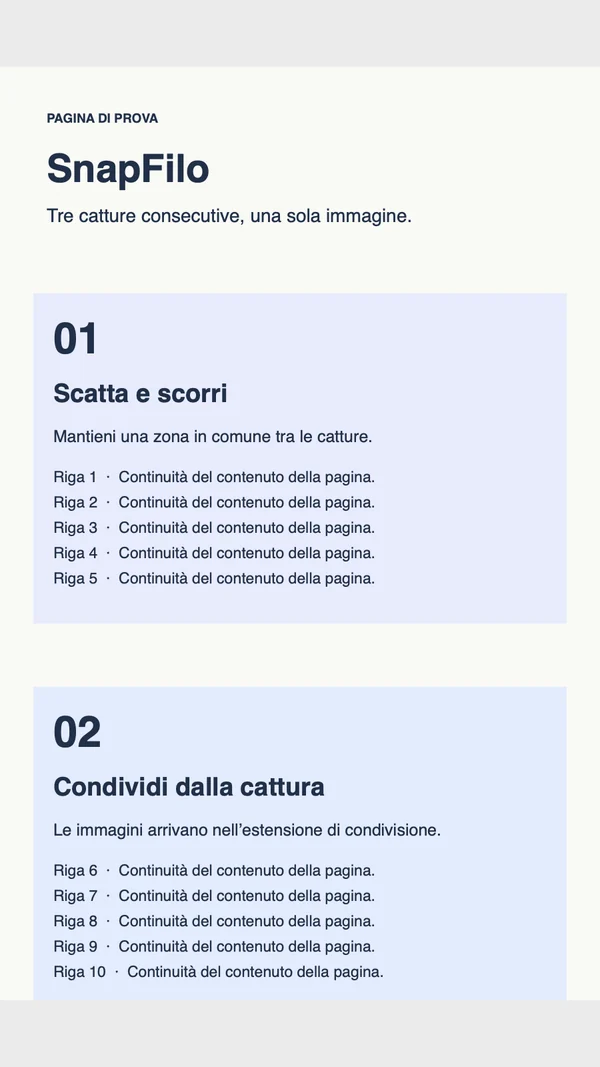
Screenshot 1
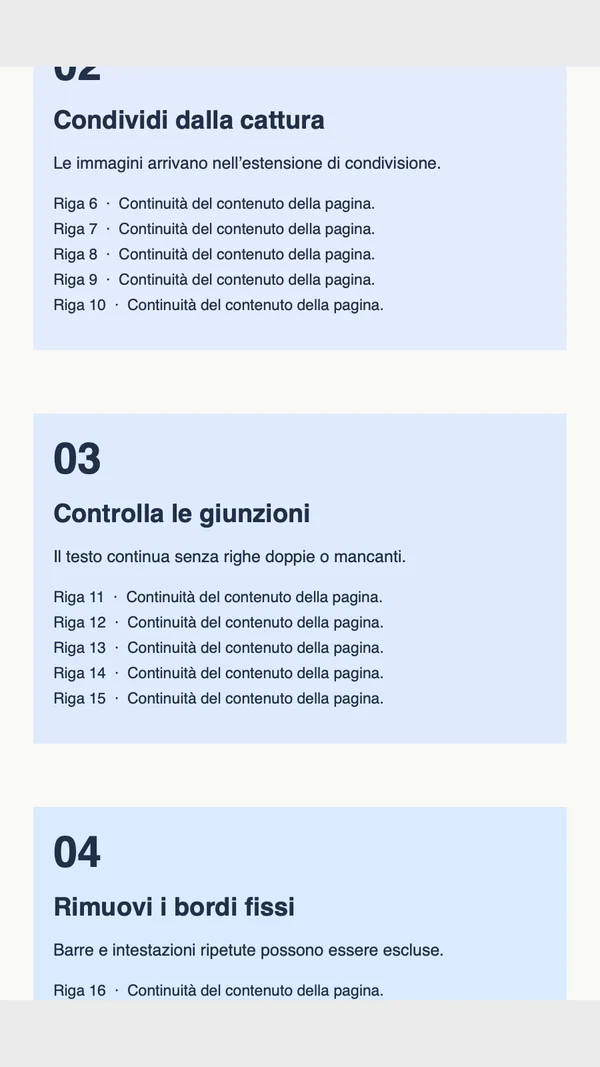
Screenshot 2
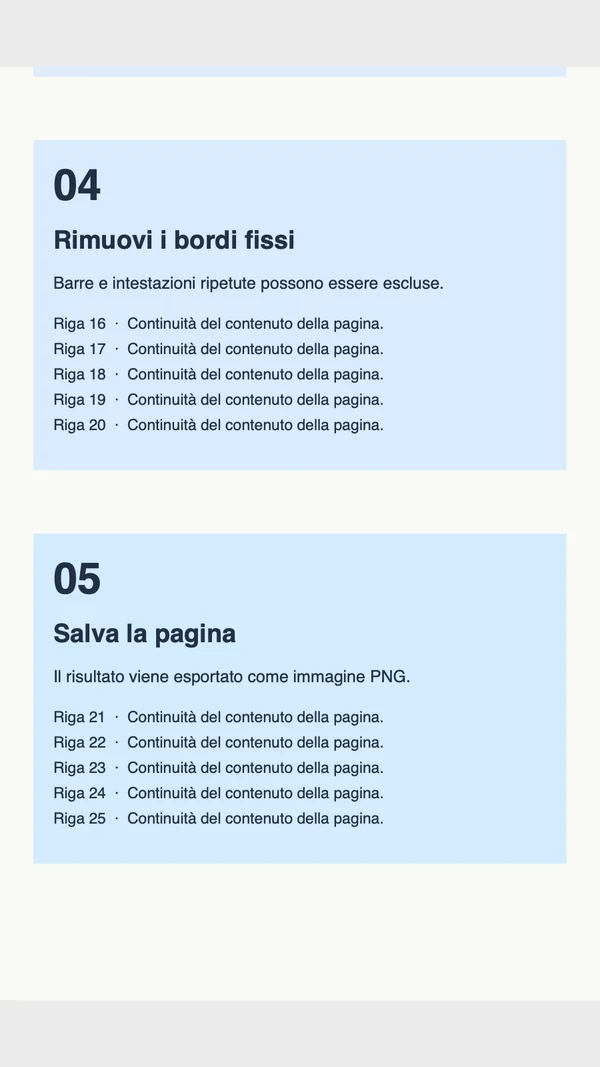
Screenshot 3
Controlli
Il risultato, come serve a te.
Metti in ordine.
Riordina le catture dall’alto verso il basso e rimuovi quelle che non servono.
Togli i bordi ripetuti.
Regola il taglio superiore e inferiore per escludere barre e intestazioni presenti in ogni cattura.
Controlla le giunzioni.
L’allineamento è suggerito automaticamente. Se il contenuto è ambiguo, puoi regolarlo a mano.
Salva un PNG.
Ottieni un’immagine verticale da salvare in Foto o condividere come file.
- Fino a 12 screenshot per pagina
- Serve contenuto in comune fra le catture
- PNG fino a 1440 px di larghezza
Elaborazione locale
I tuoi screenshot restano sul dispositivo.
Per unire le immagini, SnapFilo non richiede un account e non le carica su un server. Il permesso di Foto serve ad aggiungere l’immagine finale alla libreria.
Domande frequenti
FAQ
C’è un’estensione per Safari?
Sì. L’estensione per Safari su iOS cattura pagine web lunghe senza che tu debba fare screenshot.
Posso partire dalla schermata di cattura?
Sì. Apri Condividi dalla schermata in cui ritagli o annoti lo screenshot e scegli SnapFilo. Il montaggio avviene nell’estensione di condivisione, senza aprire l’app principale e senza dover prima salvare i singoli screenshot nel rullino.
Devo lasciare una parte in comune?
Sì. Acquisisci screenshot consecutivi della stessa pagina, lasciando del contenuto sovrapposto. Zone vuote, elementi ripetuti o immagini senza continuità possono richiedere una regolazione manuale.
Quanti screenshot posso unire?
Fino a 12 per composizione, in verticale. Puoi modificarne l’ordine e rimuoverli prima dell’esportazione.
Posso correggere il risultato?
Sì. Puoi controllare l’anteprima, regolare le giunzioni e tagliare i bordi superiori e inferiori ripetuti.
In che formato viene salvato?
In PNG. La versione attuale esporta fino a 1440 pixel di larghezza e circa 10 megapixel complessivi. Le composizioni molto lunghe vengono ridimensionate; le dimensioni finali sono mostrate prima del salvataggio.
È già disponibile?
SnapFilo è in preparazione. Il link per installarla sarà aggiunto quando disponibile.
Come si usa l’estensione per Safari?
Apri la pagina in Safari, scegli SnapFilo e tocca “Cattura pagina intera”. Tieni aperto il pannello e non scorrere durante la cattura: alla fine la pagina torna alla posizione iniziale e puoi salvare l’immagine in Foto, aprirla in SnapFilo o salvarla su File.
Funziona con qualsiasi pagina?
Per le pagine web puoi usare l’estensione per Safari su iOS. Per altri contenuti puoi condividere screenshot dalla schermata di cattura, ma il montaggio richiede continuità fra le immagini. SnapFilo non può recuperare immagini che non hai condiviso.
La pagina continua. Anche nello screenshot.
SnapFilo è in preparazione per iPhone e iPad. Qui troverai il link per installarla quando sarà disponibile.