Video downloader per iPhone e iPad · iOS 26 o successivo
Dal link al video, sul tuo iPhone.
LinkDrop è un video downloader per Facebook, Instagram, LinkedIn, X e YouTube. Riceve un link, gestisce il download e ti lascia scegliere dove conservare il video. La compatibilità varia da sito a sito.
In preparazione · presto su AltStore PAL. Da questa pagina non è ancora possibile installare l’app.
Disponibile. Richiede iOS o iPadOS 26 o successivo.
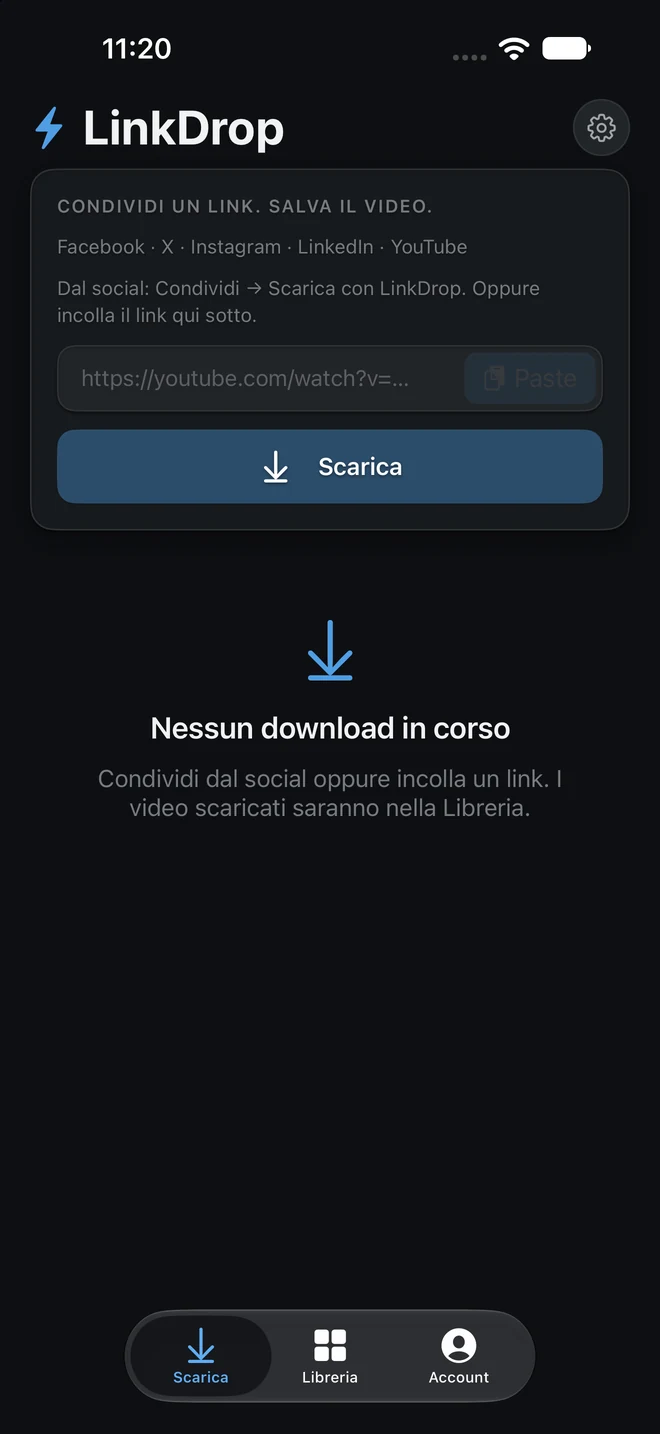
Screenshot reale, versione 0.1.0 (7), con la coda vuota. La build attuale è la 0.1.0 (8).
Link
Da Facebook, X, Instagram, LinkedIn o YouTube, oppure incollato nell’app.

LinkDrop
Riceve la richiesta e gestisce il download sul dispositivo.
Libreria
Il video scaricato resta sul tuo iPhone o iPad.
Foto o File
Lo salvi dove vuoi, quando vuoi.
Condividi o incolla
Cinque passi, dal social alla Libreria.
Dopo Condividi, LinkDrop prova ad aprirsi da solo; se iOS lo impedisce, chiudi il pannello e aprila tu. Qui lo vedi passo per passo.
Passi
Dal post o dal video scegli Condividi, poi “Scarica con LinkDrop”. Funziona con Facebook, X, Instagram, LinkedIn e YouTube.
Esempio · post di un social CondividiPannello CondividiScarica con LinkDropL’estensione Condividi salva la richiesta nella coda e prova ad aprire LinkDrop da sola. Se iOS lo impedisce, il link resta salvato e puoi aprire l’app a mano.
Richiesta in codaesempio.it/video/123Link salvato, in attesa dell’apertura dell’appApertura di LinkDropLinkDrop prova ad aprirsi da soloSe iOS lo impedisce: chiudi il pannello e apri l’appL’app riceve la richiesta senza che tu debba incollare di nuovo il link, poi avvia l’estrazione e il download. Se non si è aperta, aprila dalla Home. Puoi anche incollare un link nella schermata Scarica.
Esempio · download in corsoVideo di esempioDownload in corsoSe serve, scegli la qualità disponibileOppure lascia la migliore disponibileQuando il download è completo, il file compare nella Libreria, sul dispositivo. Non serve alcun cloud di LinkDrop.
Libreria · sul dispositivoVideo di esempio 1ScaricatoVideo di esempio 2ScaricatoVideo di esempio 3ScaricatoLascialo nella Libreria, salvalo in Foto o esportalo in File. Foto chiede il solo permesso di aggiunta; File usa il pannello di sistema.
Dalla LibreriaVideo di esempio 1Scegli la destinazioneLibreriaResta su questo dispositivoFotoSu richiesta o in automaticoFileDal pannello di sistema
Dimostrazione illustrativa: le scene sono disegni schematici con contenuti di esempio, non schermate reali dell’app. Gli screenshot reali, quando ci sono, sono segnalati come tali.
Estensione Safari
Un video in una pagina web? Scegli lui.
Per i video che apri in Safari, l’estensione elenca quelli accessibili nella pagina, con priorità a quello in riproduzione.
Attiva l’estensione
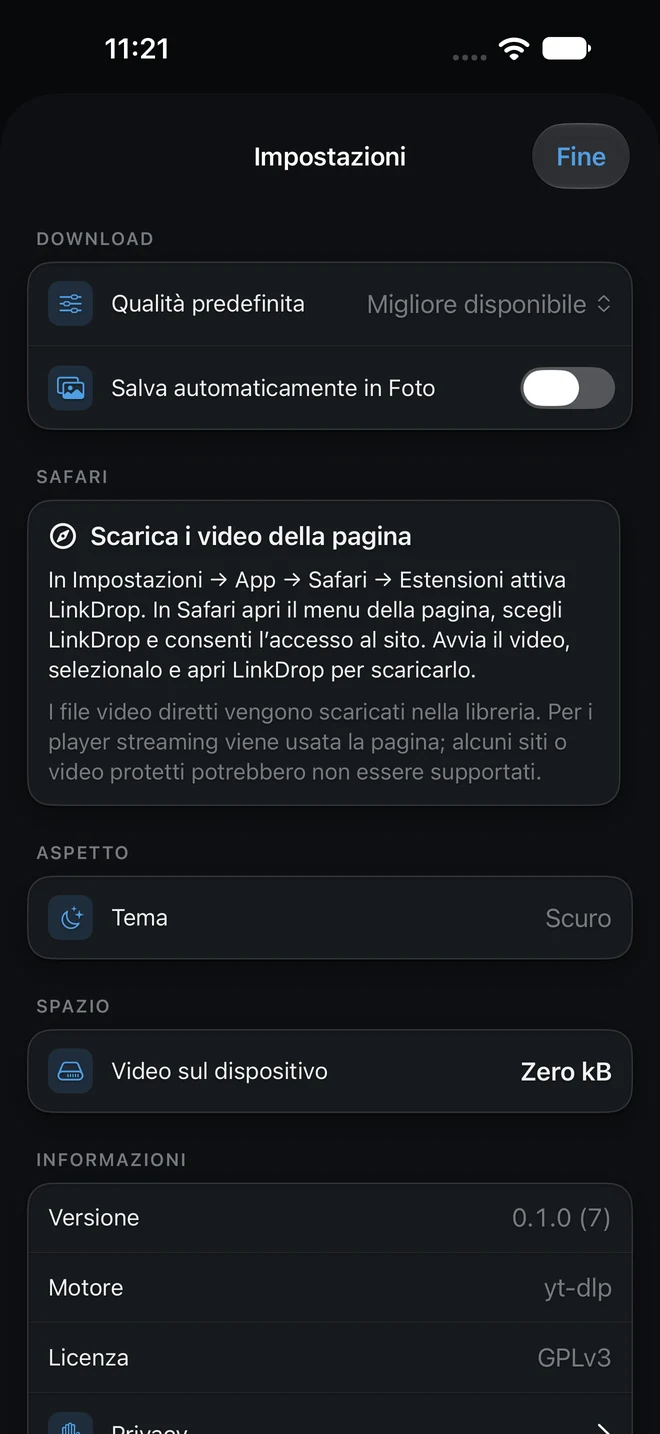
In Impostazioni → App → Safari → Estensioni attiva LinkDrop.
Autorizza il sito
In Safari apri il menu della pagina, scegli LinkDrop e consenti l’accesso al sito.
Scegli il video
Avvia il video e apri l’estensione: seleziona quello che vuoi tenere.
Apri LinkDrop
Premi l’azione di download e segui il collegamento: la richiesta entra nella stessa coda dell’app.
La scansione parte solo quando la avvii tu. L’estensione non raccoglie la cronologia e non importa i cookie di Safari. Alcuni video in streaming (per esempio quelli “blob”) possono non essere supportati.
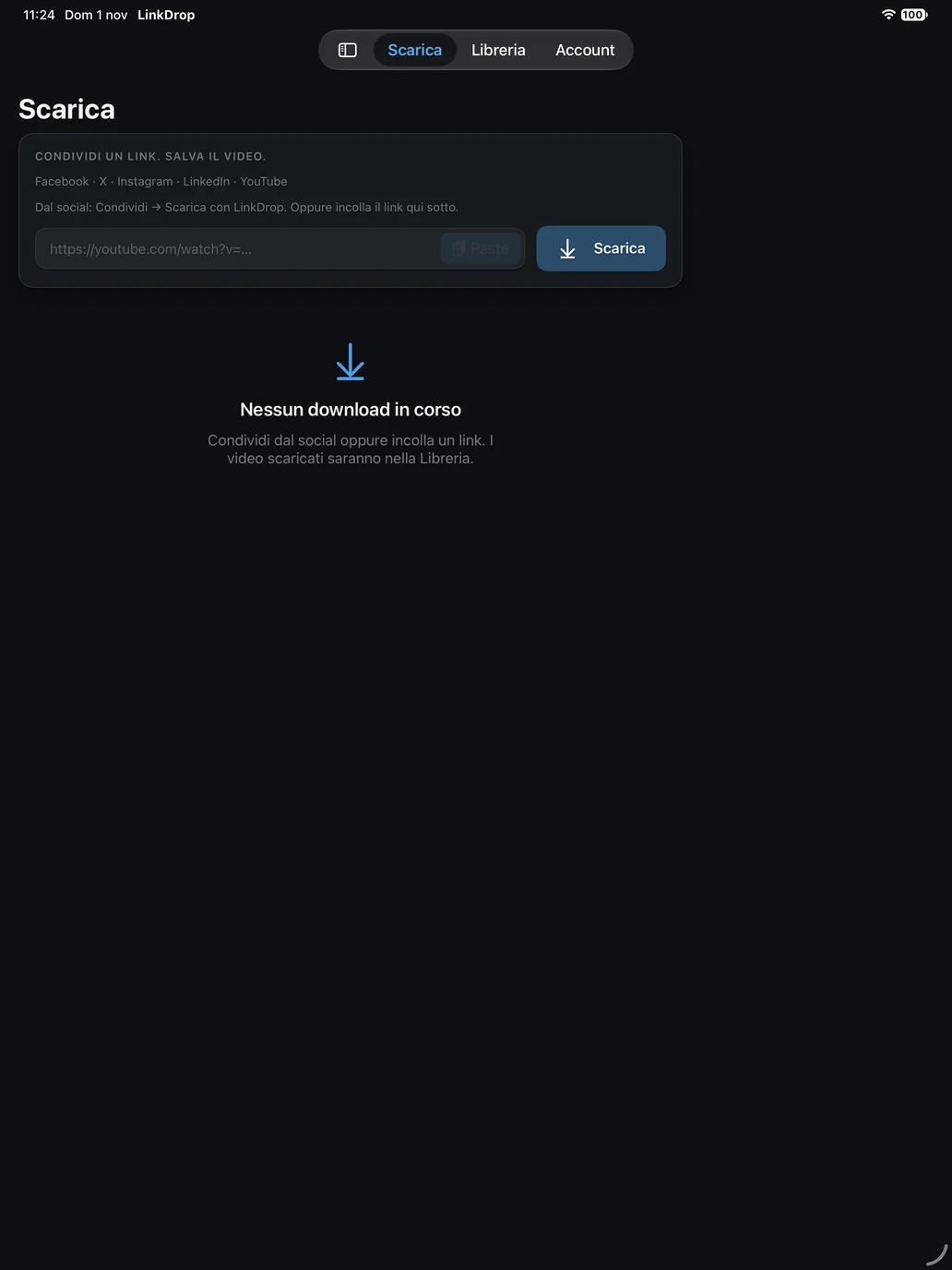
Libreria e destinazioni
Una Libreria. Poi decidi tu.
Video sul dispositivo
I video scaricati restano nella Libreria di LinkDrop, sul tuo iPhone o iPad.
In Foto
Salvali su richiesta o attiva il salvataggio automatico. Serve il solo permesso di aggiunta: LinkDrop non legge la tua libreria Foto.
In File
Esportali dal pannello di sistema. Le copie esportate restano anche se poi elimini il video dalla Libreria.
Eliminazione multipla
Seleziona più video ed eliminali insieme, dopo una conferma.
Coda che resta
Pausa, ripresa, annullamento e nuovo tentativo dal link. La coda è persistente.
Qualità a scelta
Lascia la migliore disponibile o scegli tra le qualità compatibili con il video.
Live Activities
L’avanzamento può comparire nella schermata di blocco e in Dynamic Island sui dispositivi compatibili. Gli aggiornamenti li decide iOS.
Prima di partire
Cosa aspettarsi, senza sorprese.
Compatibilità
Il motore include Facebook, X, Instagram, LinkedIn e YouTube, ma l’esito dipende dal sito, dal formato e dal singolo video.
Contenuti privati, blocchi dei siti, alcuni codec e alcuni flussi streaming possono non essere supportati.
Accesso e DRM
LinkDrop non rimuove DRM. Non eredita l’accesso dalle app social né da Safari: se serve, puoi accedere al sito, in modo facoltativo, dalla vista web dell’app.
Background e iOS
Il link viene risolto con l’app aperta; poi i trasferimenti usano la coda in background di iOS. Tempi, aggiornamenti e continuità dipendono dal sistema.
Sul dispositivo
Estrazione e trasferimenti avvengono sul dispositivo: nessun server di download di LinkDrop, nessuna pubblicità o analytics nell’app. I siti dei link che scegli, con le loro API e CDN, ricevono le richieste necessarie.
Scarica soltanto video per cui hai il diritto e il permesso di farlo.
Domande
Le risposte brevi.
Come passo un link a LinkDrop?
Apri LinkDrop una volta dopo l’installazione. Dal social condividi il link del video o del post e scegli “Scarica con LinkDrop”. Il link va in coda e LinkDrop prova ad aprirsi da solo per avviare il download. Se iOS non lo consente, chiudi il pannello e apri LinkDrop: il link è già salvato.
In alternativa incolla il link nella schermata Scarica.
Come attivo l’estensione Safari?
In Impostazioni → App → Safari → Estensioni attiva LinkDrop. In Safari apri il menu della pagina, scegli LinkDrop e consenti l’accesso al sito. Avvia il video e selezionalo nell’estensione, poi segui il collegamento che apre LinkDrop.
Dove finiscono i video scaricati?
Nella Libreria di LinkDrop, sul dispositivo. Da lì puoi salvarli in Foto o esportarli in File.
Posso salvarli in Foto o File?
Sì. Nella Libreria apri il menu del video e scegli “Salva in Foto”, oppure “Condividi / Salva in File…” e poi “Salva su File”. Foto richiede il permesso di sola aggiunta; nelle Impostazioni puoi attivare anche il salvataggio automatico in Foto.
Le copie esportate restano anche se elimini il video dalla Libreria: vanno gestite separatamente.
Perché un video non si scarica?
Il video potrebbe richiedere un accesso, essere privato o protetto, o usare un formato streaming non supportato. Controlla che sia accessibile al tuo account e che tu abbia il permesso di scaricarlo. Se il sito richiede l’accesso, usa la sezione Account di LinkDrop e riprova; “Riprova dal link” cerca un nuovo indirizzo del video.
LinkDrop non rimuove DRM e non può garantire tutti i video di un sito.
Il download continua se chiudo l’app?
Il link viene risolto con l’app aperta. Dopo, il trasferimento usa la coda in background di iOS. Aggiornamenti, Live Activities e continuità dipendono dalle autorizzazioni e dalla programmazione di iOS: non sono garantiti, per esempio dopo una chiusura forzata.
Come sarà distribuita l’app?
LinkDrop sarà distribuita tramite AltStore PAL, il marketplace alternativo di app per iPhone disponibile dove Apple lo consente, per esempio nell’Unione europea.
Oggi la versione 0.1.0 (8) è in beta privata su TestFlight ed è in attesa della revisione Apple per AltStore PAL. Non c’è ancora un link di installazione: lo aggiungeremo a questa pagina quando sarà disponibile.
Disponibilità
Quando sarà installabile, lo troverai qui.
LinkDrop sarà disponibile su AltStore PAL. Per ora è una beta privata su TestFlight e non è disponibile al pubblico. Intanto puoi leggere come funziona e come proteggiamo i tuoi dati.
In attesa della revisione Apple
LinkDrop sarà distribuita tramite AltStore PAL, il marketplace alternativo di app per iPhone disponibile dove Apple lo consente, per esempio nell’Unione europea. La versione 0.1.0 (8) è stata inviata ad Apple per l’autorizzazione richiesta da AltStore PAL: nell’ultimo controllo, il 1 novembre 2026, era in attesa di revisione.
Non esiste ancora un link di installazione, una pagina App Store o un invito pubblico: non ne mostriamo di finti.
Categoria Foto e video · Classificazione 18+ · Richiede iOS o iPadOS 26 o successivo.
LinkDrop è disponibile: usa il pulsante di installazione.
Domande o richieste? Scrivi a info@archetipi-digitali.it.